
国内注册和使用 Claude Code 教程。
一、Claude Code 前置知识
1.1 中转 API 的风险提示
中转 API 看似便宜 30~50%,但需要注意:
- 💀 稳定性不确定:部分中转是逆向批量注册账号转售,平台一调整就可能中断
- 🔓 数据经第三方:你的代码经过中转服务器,需自行评估安全性
- ❌ 独家功能不可用:WebSearch、Chrome 控制、Remote Control 等官方独占功能无法使用
- ⚠️ 服务条款风险:部分中转方式可能违反模型厂商的服务条款
如果选择中转/聚合方案,建议优先考虑有企业背景、透明计费的平台(如 ZenMux、AI Code With 等),降低跑路风险。
1.2 官方订阅独享的能力 🎁
如果你选择了 Claude 官方订阅(尤其是 Max),除了模型能力本身,还有一些中转和国产替代目前无法提供的能力:
| 能力 | 说明 |
|---|---|
| WebSearch | Claude Code 直接联网搜索最新文档、Stack Overflow、GitHub Issues,无需手动开浏览器 |
| Chrome 控制 | claude --chrome 操控浏览器:点击、填表、读控制台、录屏 GIF,前端调试神器 |
| Remote Control | 手机扫码远程控制 Claude Code 会话,开会也能盯进度(Max 专属) |
| Imagine with Claude | 一键生成可交互的软件原型(Max 专属) |
| ⚡ 优先队列 | 高峰期不排队,响应更快 |
| 新模型抢先 | 第一时间体验最新模型 |
光一个 WebSearch 就挺实用 —— 以前写代码遇到问题要 Claude ↔ 浏览器来回切,现在直接说“帮我搜一下 xxx 的最新用法”就搞定了 ✨
(ps: 国产模型的 Coding Plan 也开始提供类似能力...)
1.3 结论
没有完美的方案,只有适合自己的选择。
预算充足且需要官方独占功能(WebSearch/Chrome/RC),Claude Max 5x 综合体验确实很好;
追求性价比和国内直连,阿里云/火山方舟 Coding Plan 首月几块钱就能上手试试;
建议先用低成本方案试试手,找到适合自己的再加大投入 💪
二、网络配置:代理设置 🌐
2.1 为什么需要代理?
Claude 对中国大陆 IP 有地区限制,直连会被拒绝 🙅♂️
我们需要通过代理将出口 IP 切换到美国。
2.2 配置步骤
开启代理,从注册到使用过程全程都要科学上网,并且要保障节点稳定性,不要随意切换代理 IP。
2.3 终端代理配置(两种方式)
代理开启后,还需要让 Claude Code 的流量也走代理。这里提供两种配置方式:
方式一:通过 Claude Code settings.json 配置(推荐 ⭐)
编辑 ~/.claude/settings.json,在 env 字段中配置代理:
{
  "env": {
    "HTTPS_PROXY": "http://127.0.0.1:你的端口",
    "HTTP_PROXY": "http://127.0.0.1:你的端口"
  }
}
这种方式的好处:只对 Claude Code 生效,不影响终端其他命令。配一次永久生效,不用每次 source。
方式二:通过 shell 环境变量配置
在 ~/.zshrc(或 ~/.bashrc)中添加:
# 将端口替换为你实际的代理端口
export https_proxy=http://127.0.0.1:你的端口
export http_proxy=http://127.0.0.1:你的端口
export all_proxy=socks5://127.0.0.1:你的端口
保存后执行 source ~/.zshrc 生效。这种方式对终端所有命令都生效。
如何确认代理端口?
在终端执行:
# macOS 查看系统代理设置
scutil --proxy | grep -E "HTTPPort|SOCKSPort"

# 或者查看代理进程监听的端口
lsof -i -P | grep LISTEN | grep -E "7890|1087|1080|8080|13659"
验证代理是否生效 ✅
curl -s https://ipinfo.io/json | python3 -m json.tool
如果使用 方式一 配置,只能在 claude 命令输入框里输入检测,如果是方式二任意命令行工具或者访问 https://whatismyipaddress.com/都可以
确认 city 和 country 是代理地区(比如美国)就对了 🎉
⚠️ 核心原则:注册、购买、登录、日常使用,全程保持同一个代理。
IP 频繁变动是封号的头号原因 ☠️
三、账号注册 📝
3.1 注册前准备清单
- ✅ 代理已开启,节点在 USA
- ✅ 一个可用的邮箱(Gmail 推荐)
- ✅ 海外手机号用于接收验证短信(下面教你怎么搞 👇)
3.2 用 Hero SMS 接收验证短信
Claude 注册需要海外手机号验证,国内号码不行 🙅
推荐使用接码平台 Hero SMS:
- 访问 https://hero-sms.com/cn/services
- 注册账号并充值(支持支付宝 💰)
- 在服务列表搜索 "Claude" 或 "Anthropic"
- 选择国家:推荐 🇺🇸 美国 或 🇬🇧 英国
- 获取临时号码 → 填到 Claude 注册页 → 回 Hero SMS 查看验证码 → 搞定! 🎉
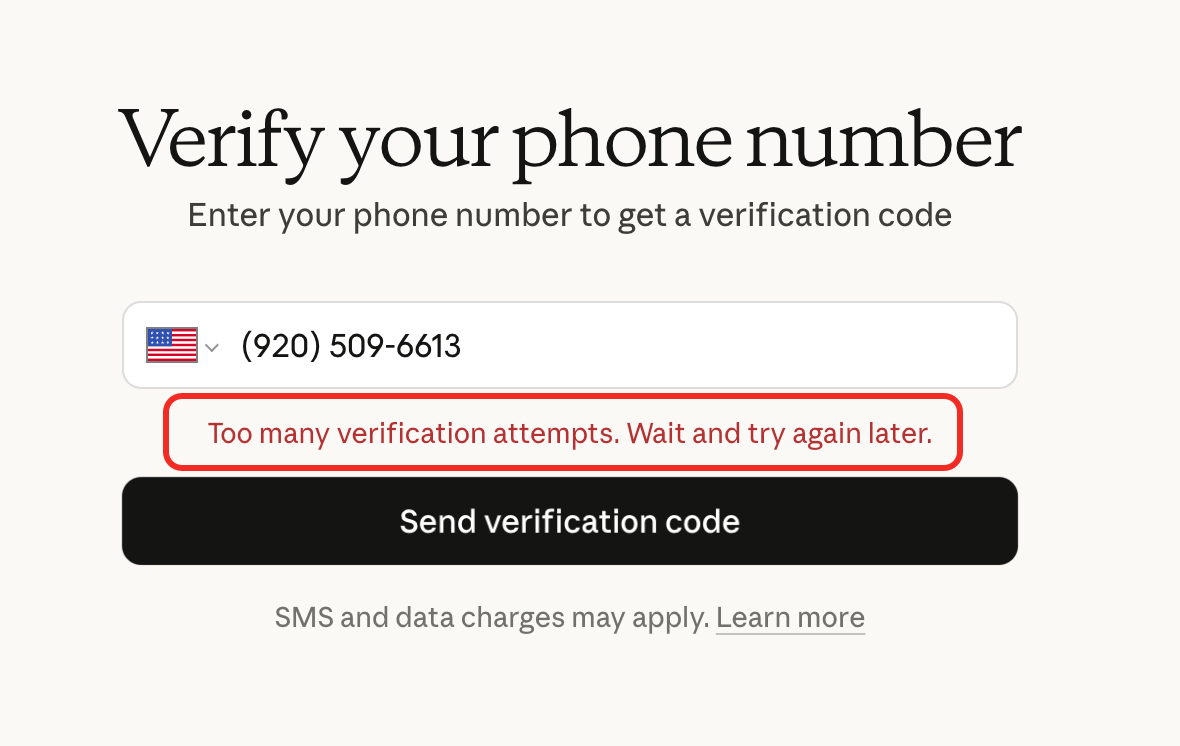
如果出现这种情况,可能是这类号码都被封禁了,可以尝试切换成 🇧🇷巴西 或者 🇸🇬新加坡 的号码。
3.3 完整注册流程
- 访问 https://claude.ai(确保代理已开)
- 点击 Sign Up
- 用 Google 账号或邮箱注册
- 手机号验证 → 用 Hero SMS 的临时号码
- 输入验证码,注册完成 ✅
💡 注册完成后建议立即绑定邮箱和设置密码。接码平台号码是临时的,但注册后不需要再次验证,放心~
如果注册时遇到了此类问题:
Unfortunately, Claude is not available to new users right now. We’re working hard to expand our availability soon.
Claude 可能批量把一些邮箱加入了黑名单,尝试更换你的邮箱,建议使用gmail ,就可以跳过这个拦截了。
四、订阅购买 💳
4.1 为什么通过应用商店买?
国内信用卡直接在官网付款基本会被拒 🚫
需要通过 Google Play 或 Apple Store 的美区账号订阅。
应用商店购买虽然贵一点,但有一个重要优势:
| 官网直购 | 应用商店购买 | |
|---|---|---|
| 支付方式 | 需要海外信用卡 | Gift Card / 信用卡均可 |
| 被封后退款 | 基本无望 😢 | 大概率可以申请到退款 🙏 |
⚠️ 关于退款的说明:通过 Google Play / Apple Store 申请退款属于平台标准退款流程,根据个人经验和社区反馈,大概率能退款成功,但不能 100% 保证。退款结果取决于平台审核,具体以实际申请结果为准。相比之下,官网直购被封后退款的可能性要低得多。多花的 $25~$50 可以理解为降低封号经济损失的风险成本。
4.2 各套餐应用商店价格
| 套餐 | 官网 | 应用商店 | 差价 |
|---|---|---|---|
| Pro | $20/月 | $20/月 | 无 |
| Max 5x ⭐ | $100/月 | $125/月 | +$25 |
| Max 20x | $200/月 | $250/月 | +$50 |
4.3 方案一:Google Play 美区(推荐 👍)
- 准备美区 Google 账号(注册时地区选美国)
- 在 Google Play 搜索 "Claude" by Anthropic,下载
- 添加支付方式:购买 Google Play Gift Card / 绑定信用卡
- 在 App 内订阅 Max 5x 🎉
4.4 方案二:Apple Store 美区
- 准备美区 Apple ID(地区选美国,地址用免税州如 Oregon)
- 在 App Store 搜索 "Claude",下载
- 购买 Apple Gift Card / 信用卡支付
- 在 App 内订阅 Max 5x
4.5 关于支付方式:Gift Card vs 信用卡
两种都 OK:
- Gift Card 🎫:淘宝等平台即可购买,门槛最低
- 信用卡 💳:有 Visa/Mastercard 等国际卡可以直接绑定
国内发的visa好像不能绑定美区ID(我这里试了几个都失败了),走礼品卡方式比较靠谱。
然后美国部分州是收税的,可能买一个20刀的月订阅,账户余额要在22刀才能完成订阅,不然会提示余额不足。
也有的州不收税,看你的美区ID注册地址。
4.6 防封要点
- 🔒 全程同一代理:注册、购买、使用保持同一个 USA 节点
- 🚫 不要频繁换区:今天美国明天日本是封号最快的方式 💀
- ✅ 保持活跃:订阅后正常使用,不要注册后闲置
4.7 同样的方式也能订阅 ChatGPT
上述流程(美区账号 + Gift Card + App 内订阅)同样适用于 ChatGPT Plus / Pro:
- 操作完全一样,一套流程搞定两个 ✌️
- ChatGPT 风控比 Claude 宽松很多,被封概率更低
五、Claude Code 安装与使用 🛠️
5.1 安装
# npm 全局安装
npm install -g @anthropic-ai/claude-code

# 验证
claude --version
5.2 登录(⚠️ 关键步骤)
# ❗ 如果之前用过 API Key 方式,必须先登出
claude logout

# 用官方订阅账号登录
claude login
# 浏览器会弹出 OAuth 授权页面,确认即可
⚠️ 重要:之前用 API Key(ANTHROPIC_API_KEY)的同学,必须先 claude logout。
否则 Claude Code 会继续走 API 扣费,而不是用你的订阅额度,白花钱 💸
5.3 项目配置:CLAUDE.md
在项目根目录创建 CLAUDE.md,让 Claude 了解你的项目约定:
# Project Guidelines

- 技术栈:TypeScript + React
- 测试:Jest
- 风格:遵循 .eslintrc
- 提交:Conventional Commits
每次启动 Claude Code 会自动读取,不用重复交代背景~
5.4 官方订阅独享功能实操
这些是买了官方订阅才能用的能力,中转 API 统统没有 😎
🔍 WebSearch — 联网搜索
不需要额外配置,直接问就行:
- “帮我搜一下 React 19 的 useOptimistic 最新用法”
- “这个报错在 GitHub Issues 里有没有人遇到过”
Claude 会自动联网搜索并整合结果到回答中,再也不用 Claude ↔ 浏览器来回切了 🎉
🌐 Chrome 浏览器控制
# 启动时加 --chrome 参数
claude --chrome

# 或者在会话内输入 /chrome 永久开启
开启后 Claude 可以:打开网页、点击按钮、填写表单、读取控制台日志、监控网络请求、录制浏览器操作 GIF。前端同学的调试神器 🦸♂️
💡 需要先安装 Claude in Chrome 扩展。Claude 会共享你的浏览器登录状态,遇到登录页或验证码会暂停让你手动处理。
📱 Remote Control — 手机遥控(Max 专属)
# 在会话中执行
claude remote-control
# 或者简写
/rc
会生成一个二维码,手机扫码即可远程控制当前 Claude Code 会话。适合以下场景:
- 🏢 在工位起了个大任务,去会议室开会也能用手机盯着进度
- 🛋️ 下班前让 Claude 跑个重构,回家躺沙发上用手机审批改动
- 📊 同时监控多个 Claude 会话的状态
笔记本合盖 / 断网后会自动重连(10 分钟内),非常省心。
5.5 日常使用技巧
- 提供充分上下文 — 别说“修个 bug”,要说“src/pages/Home.tsx 用户登录后白屏,报错 xxx” 🎯
- 先理解再动手 — 复杂任务分两步:先让 Claude 读代码理解架构,再提需求 🧠
- 善用 Plan Mode — 多文件大改动前,让 Claude 先出方案你审核 📋
/commit自动提交 — 写完代码直接说“提交”,自动生成规范的 commit message ✍️
5.6 推荐配套插件
⭐ Claude HUD — 实时状态面板(强烈推荐!)
GitHub: jarrodwatts/claude-hud(1.8k+ Stars)
在终端底部实时显示:上下文用量、额度消耗百分比、工具活动、子 Agent 追踪、任务进度。装了之后感觉从“盲开”变成“有仪表盘” 🏎️💨
/plugin marketplace add jarrodwatts/claude-code
/plugin install claude-hud
/claude-hud:setup
三条命令搞定,装完立即生效!
其他值得关注的插件
| 插件 | 用途 | 说明 |
|---|---|---|
| Claude-Mem | 长期记忆 | 跨会话保持上下文和偏好 |
| Local-Review | 代码审查 | 提交前多 Agent 并行审查 diff |
| Superpowers | 结构化工作流 | TDD、Debug、Review 等流程 |
| Chrome DevTools MCP | 浏览器调试 | 检查网络请求、控制台报错 |
💡 更多插件看这里 👉 awesome-claude-code-plugins。建议从 2~3 个开始,按需扩展。
5.7 注意事项
| 注意事项 | 说明 | |
|---|---|---|
| 🔌 | 代理常开 | 每次使用前确认 USA 节点在线 |
| 🔐 | 敏感信息 | 不要让 Claude 处理密码、密钥等文件 |
| 🔴 | 代码合规 | 涉及核心业务/敏感仓库严禁使用外部模型! |
| 💾 | 及时保存 | 重要修改后立即 git commit |
| 🌐 | 网络波动 | 响应中断可以继续上一个对话 |
六、常见问题 ❓
Q: 代理开了还是连不上?
A: 排查三步:① 确认 USA 节点 ② echo $https_proxy 或查 ~/.claude/settings.json ③ curl ipinfo.io 确认出口 IP
Q: 被封了怎么办? 😰
A: 如果是通过应用商店订阅的,可以尝试去 Google Play / Apple Store 申请退款,根据经验大概率能成功,但不保证。然后换邮箱重新注册,保持稳定的美国 IP 重新订阅。
Q: 之前用 API Key,怎么切到订阅?
A: claude logout → claude login,按提示授权。不 logout 会继续走 API 计费 💸
请先关掉所有claude相关Terminal窗口,重开再继续执行。
Q: 阿里云/火山方舟 Coding Plan 和 Claude 官方订阅选哪个?
A: Coding Plan 价格低、国内直连、多模型可选,适合预算敏感或不想折腾代理的同学。Claude 官方胜在模型能力天花板和独占功能(WebSearch/Chrome/RC)。两者不冲突,可以先用 Coding Plan 首月优惠试试,觉得需要更强能力再上 Claude 官方。
Q: 智谱 GLM-5 不是说逼近 Claude 了?
A: 性能确实提升大,但涨价 30%+,Max 要 469 元/月。和 Claude Max 5x 比,价格差距缩小了但能力和生态仍有差距。
Q: 额度用完了怎么办?
A: 等 5 小时窗口重置 ⏰ 或开启 Extra Usage(按 API 价格按量续费)。合理拆分任务到多个窗口期。
Q: Chrome 功能为什么连不上?
A: 确认:① 安装了 Claude in Chrome 扩展 ② Claude Code 是最新版 ③ 重启 Chrome 后重试。注意 Chrome 控制要求 Claude Code 和 Chrome 在同一台机器上。
附录:OpenAI Codex 代理配置指南 🔧
OpenAI Codex 同样需要代理才能在国内正常使用。Codex 有两种使用形态,代理配置方式完全不同,这里分别说明。
CLI 工具代理配置
Codex CLI 是终端命令行工具,它的进程环境变量由启动它的 shell 决定。
直接在 ~/.zshrc 里 export HTTPS_PROXY 会对所有终端命令生效,如果你只想对 codex 命令单独走代理、不影响其他命令,可以用 shell 函数封装。
配置步骤
在 ~/.zshrc 中添加:
# codex CLI 自动走代理(只对 codex 命令生效)
function codex() {
  HTTPS_PROXY=http://127.0.0.1:你的端口 HTTP_PROXY=http://127.0.0.1:你的端口 command codex "$@"
}
保存后执行 source ~/.zshrc 使配置生效。
原理说明
这里用一个同名 shell 函数“覆盖”了系统中原始的 codex 可执行文件。每次在终端输入 codex 时,shell 会优先执行这个函数:
- 函数内的
HTTPS_PROXY=... HTTP_PROXY=...写在命令前,仅作为该进程的临时环境变量注入,不会影响当前 shell 会话或其他命令; command codex "$@"中的command关键字是显式调用原始二进制文件(绕过函数本身),"$@"将所有参数原样透传,确保正常使用不受影响。
Native App 代理配置
Codex Native App 是 macOS 桌面应用,通常从 Dock、Launchpad 或 Spotlight 启动。
这类 GUI 应用不是由终端 shell 派生的,因此完全不会继承 ~/.zshrc 中的任何环境变量,上面的 shell 函数对它无效。
需要借助 macOS 原生的 LaunchAgent 机制来解决这个问题。
原理说明
macOS 上所有进程(包括 GUI 应用)都由系统的 launchd 进程管理。
launchctl setenv 命令可以向 launchd 的全局环境中写入键值对,这些键值对会被所有由 launchd 派生的子进程继承——包括从 Dock 点开的任何 Native App。
LaunchAgent 是一种用户级别的后台任务配置,存放在 ~/Library/LaunchAgents/,登录时由 launchd 自动加载执行。
把 launchctl setenv 写进 LaunchAgent,就能实现每次登录后自动向系统注入代理环境变量,一劳永逸。
配置步骤
第一步:创建 LaunchAgent 配置文件 ~/Library/LaunchAgents/com.user.proxy-env.plist:
<?xml version="1.0" encoding="UTF-8"?>
<!DOCTYPE plist PUBLIC "-//Apple//DTD PLIST 1.0//EN" "http://www.apple.com/DTDs/PropertyList-1.0.dtd">
<plist version="1.0">
<dict>
<key>Label</key>
<string>com.user.proxy-env</string>
<key>ProgramArguments</key>
<array>
<string>/bin/sh</string>
<string>-c</string>
<string>launchctl setenv HTTPS_PROXY http://127.0.0.1:你的端口 && launchctl setenv HTTP_PROXY http://127.0.0.1:你的端口</string>
</array>
<key>RunAtLoad</key>
<true/>
</dict>
</plist>
第二步:加载 LaunchAgent,让它立即执行(后续重启后会自动加载,无需重复操作):
launchctl load ~/Library/LaunchAgents/com.user.proxy-env.plist
第三步:验证环境变量是否已注入到 launchd:
launchctl getenv HTTPS_PROXY
# 输出 http://127.0.0.1:你的端口 则说明注入成功
第四步:重启 Codex App。已经在运行的 App 不会感知到新注入的环境变量,必须重新启动才能继承。
⚠️ 注意:launchctl setenv 注入的变量对所有 GUI 应用生效。如果某个应用自带代理设置且不需要走代理,可在该应用内部单独关闭,不受此影响。
三种方案对比
| 场景 | 配置方式 | 作用范围 | 是否持久 |
|---|---|---|---|
| Codex CLI | ~/.zshrc shell 函数封装 | 仅 codex 命令 | 永久 |
| Codex Native App | LaunchAgent + launchctl setenv | 所有 GUI 应用 | 登录后自动生效 |
| Claude Code CLI | ~/.claude/settings.json 的 env 字段 | 仅 Claude Code | 永久(推荐) |
